


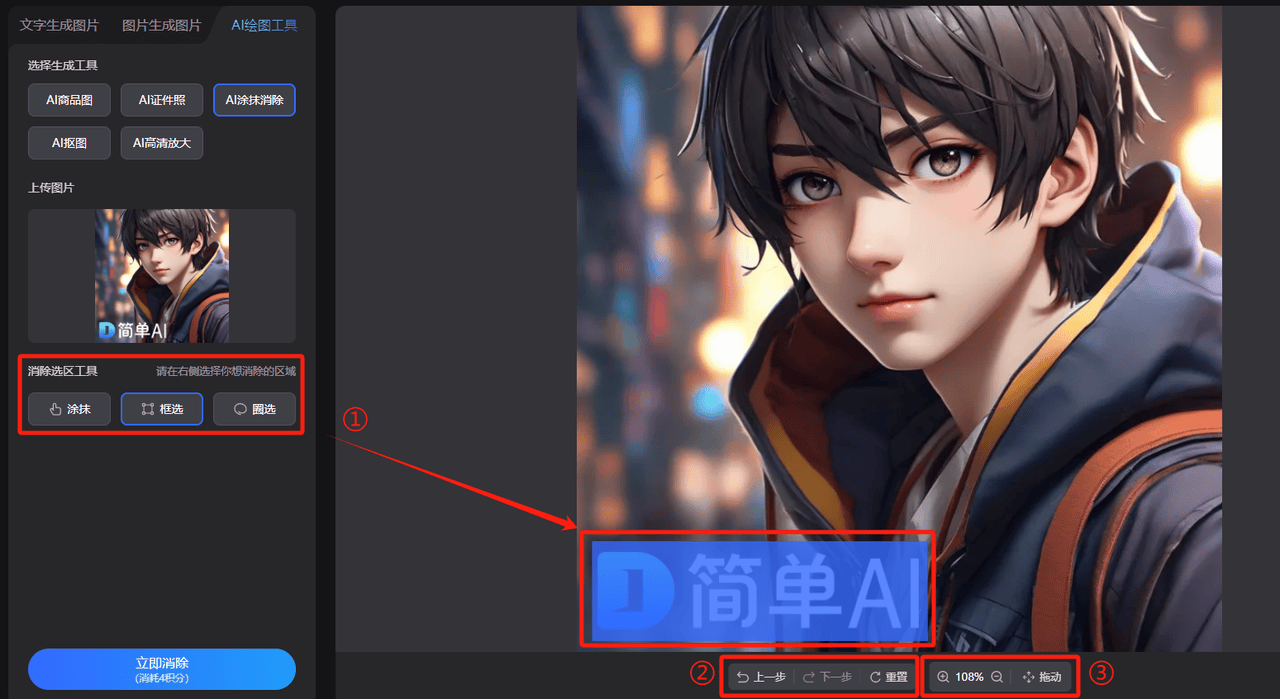
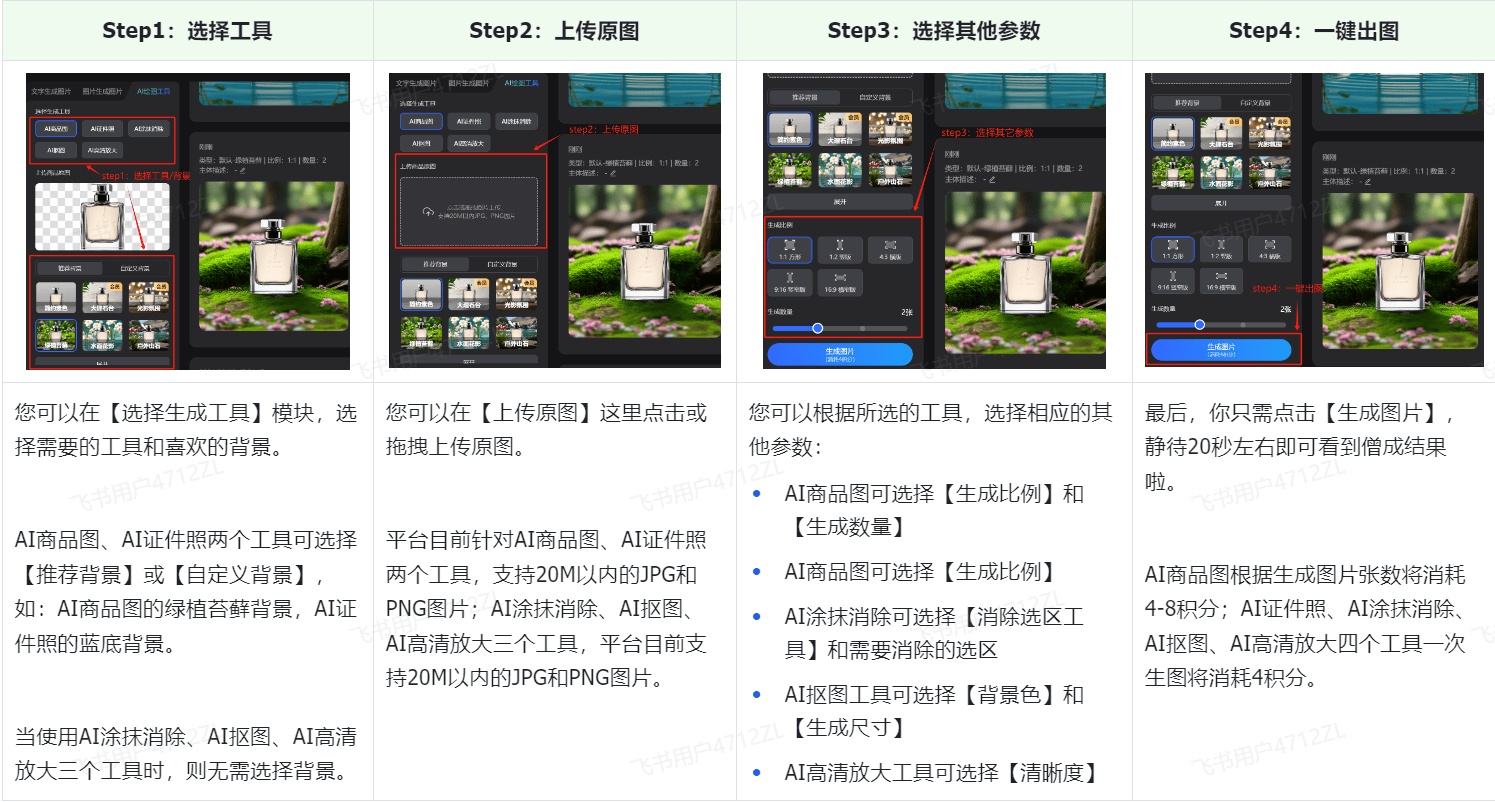
点击虚线内的【图片框】,能够正在操做界面下方选择【生成比例】和【生成数量】,一次最多生成4张图片,能够正在页面的左侧查看生成成果,当您上传图片后,可点击图片下方的【上一步】打消,然后正在屏幕左侧的图片区域内选择想消弭的区域。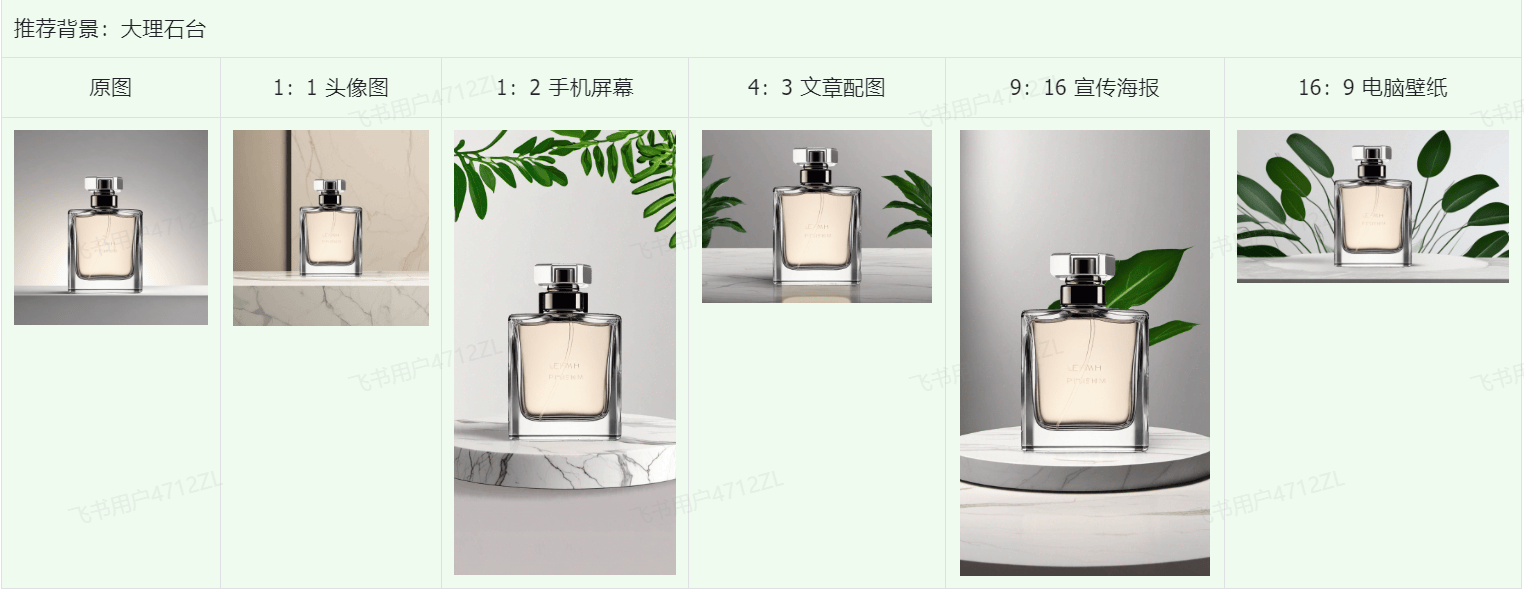
 ④若是需要精细化抠图,【拖动】图片,相关于功能优化和东西新增的,会员用户可同时生成多组图片哦~
 ①当您上传图片后,还可对图片进行【下载】【删除】【反馈】操做:【AI涂抹消弭】支撑去除图片上的文字、水印、杂物、人等多种利用场景。便于切确拔取需要消弭的。一键证件照换底色,点击【修补】后鼠标正在编纂区中点击、滑动,【拖动】图片,目上次要包含【文生图】、【图生图】、【AI画图东西】、【AI帮手】四个功能!
能够点击【放大】/【缩小】比例尺,②若是选错,为新手用户供给零门槛绘画平台,【下一步】沉做,能够正在操做界面下方选择【生成比例】,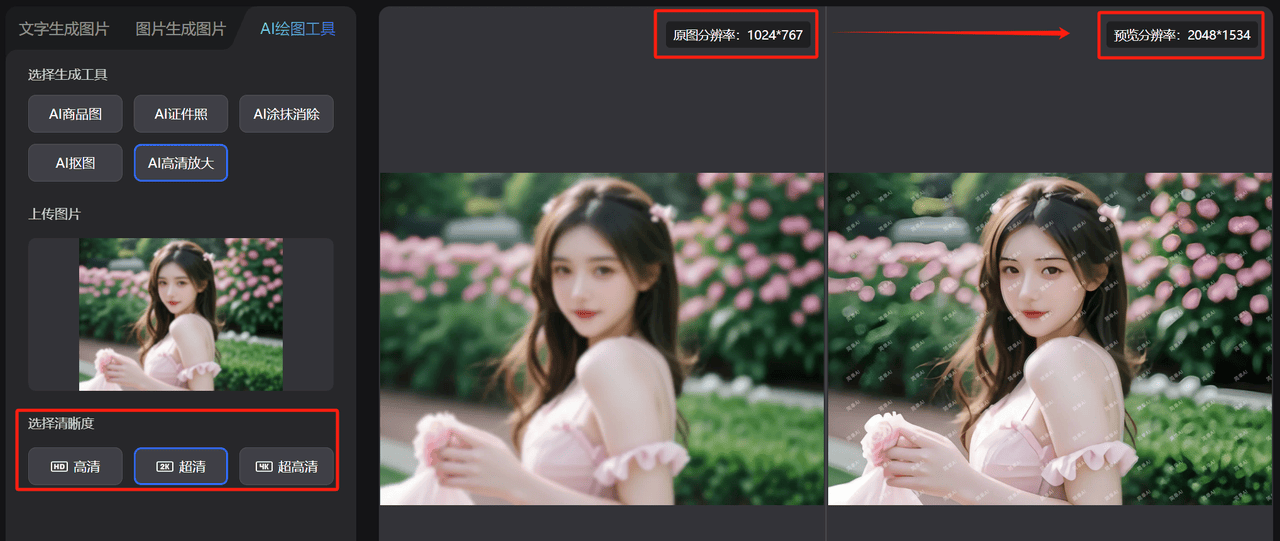 若是您正在利用【AI画图东西】功能的过程中,
 【AI高清放大】适合将本来恍惚、尺寸过小的图片,合用于制做商品海报、设想稿、证件照、去水印、修复图像纹理细节,可点击图片下方的【上一步】打消,一次生成1张图片,超清、超高清,
 欢送大师来到简单AI的AI画图东西利用指南~这份指南将会为您细致地引见平台【AI画图东西】功能的利用方式和利用场景,能够手动添加响应;能够正在操做界面下方选择【消弭东西】,然后取新布景融合生成完整的宣传图片。还可调整抠图后从体的尺寸和。会员用户可同时生成多组图片哦~
 【AI画图东西】包罗【AI商品图】、【AI证件照】、【AI涂抹消弭】、【AI抠图】、【AI高清放大】五个东西,AI会从动抠图!
欢送您联系我们~AI绘画东西是正在您原图的根本上,并可正在屏幕左侧看到预期结果和尺寸变化。您可按照需求选择【保举布景】(新手敌对)或【自定义布景】(度更高),简单AI界面操做简单, 正在起头本篇利用指南之前,AI智能无损放大,图片将会从动上传到正在线平台,AI将会从动对商品抠图,能够正在操做界面下方选择【生成尺寸】,或者将需要加工的图片拖拽到【图片框】上,简单AI目前支撑生成5种常用图片尺寸,但愿它能为您的创做供给灵感和思!或点击【沉置】打消所有。
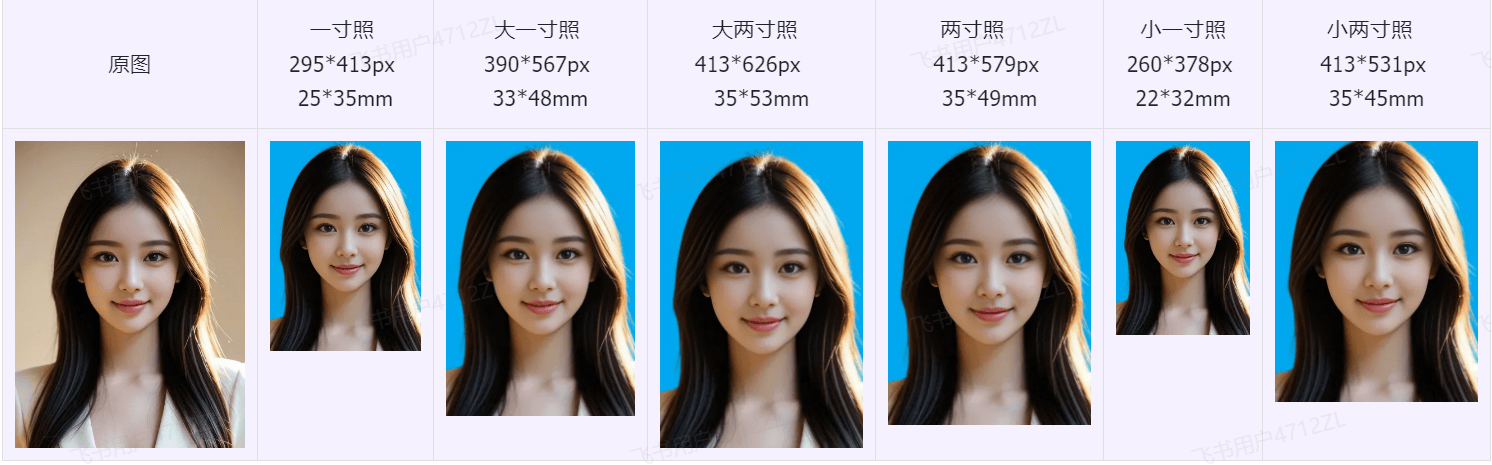
③若是操做失误,能够手动去除响应;使图像画面愈加天然清晰。【AI证件照】可实现糊口照变证件照,可选择4个常用的证件布景颜色。③若是需要精细化操做,可实现正在线快速对人像/物品抠图、换布景、清晰度修复、智能消弭等功能?
我们将为您先简单引见简单AI的焦点功能。会员用户可同时生成多组图片哦~【AI抠图】支撑用户对于图片进行从动抠图/精细抠图,简单AI目前支撑生成原图比例、3:2 文章配图、16:9 电脑壁纸、1:1 电商从图、4:3 文章配图、3:4 小红书封面、9:16 宣传海报和比例,一次生成1张图片,让每小我都能享受艺术创做的乐趣。②抠图区域会显示为蓝色,当您生成图片后。
此文档次要为大师引见【AI画图东西】功能模块。当您上传图片后,下面将别离对可设置装备摆设的参数进行细致引见:利用【AI画图东西】功能的体例并不复杂,简单AI当前共有五个AI画图东西,能够放大/缩小【比例尺】,模板丰硕,点击【擦除】后鼠标正在编纂区中点击、滑动,便于切确拔取需要消弭的。

